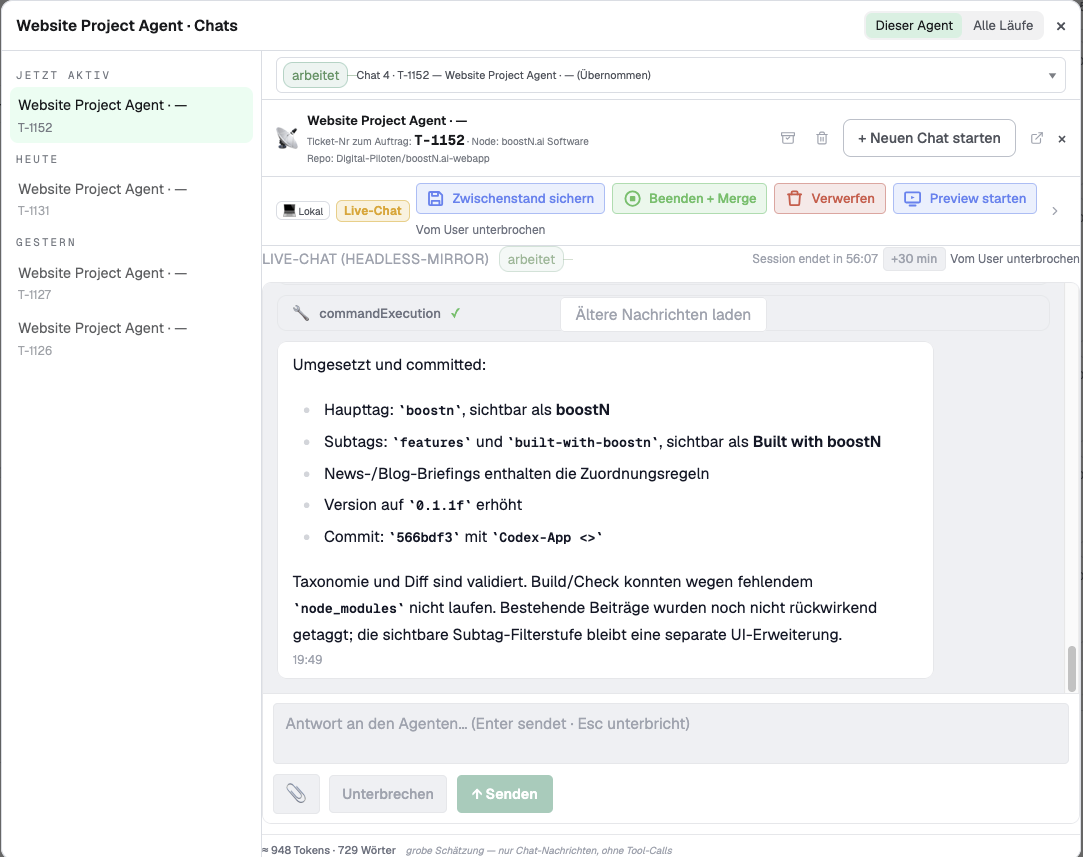
Preview starten: Was dein Agent gebaut hat, öffnet sich jetzt per Klick
Du kannst in einem Agenten-Chat ab sofort auf „Preview starten“ klicken und dir die aktuelle Umsetzung direkt ansehen. boostN öffnet dafür eine lauffähige Vorschau, in der du das Ergebnis selbst durchklicken und testen kannst. Du musst weder ein Repository öffnen noch Git-Befehle kennen oder eine lokale Entwicklungsumgebung einrichten. Damit liegt zwischen „Der Agent ist fertig“ und „Ich sehe, ob es passt“ nur noch ein Button.
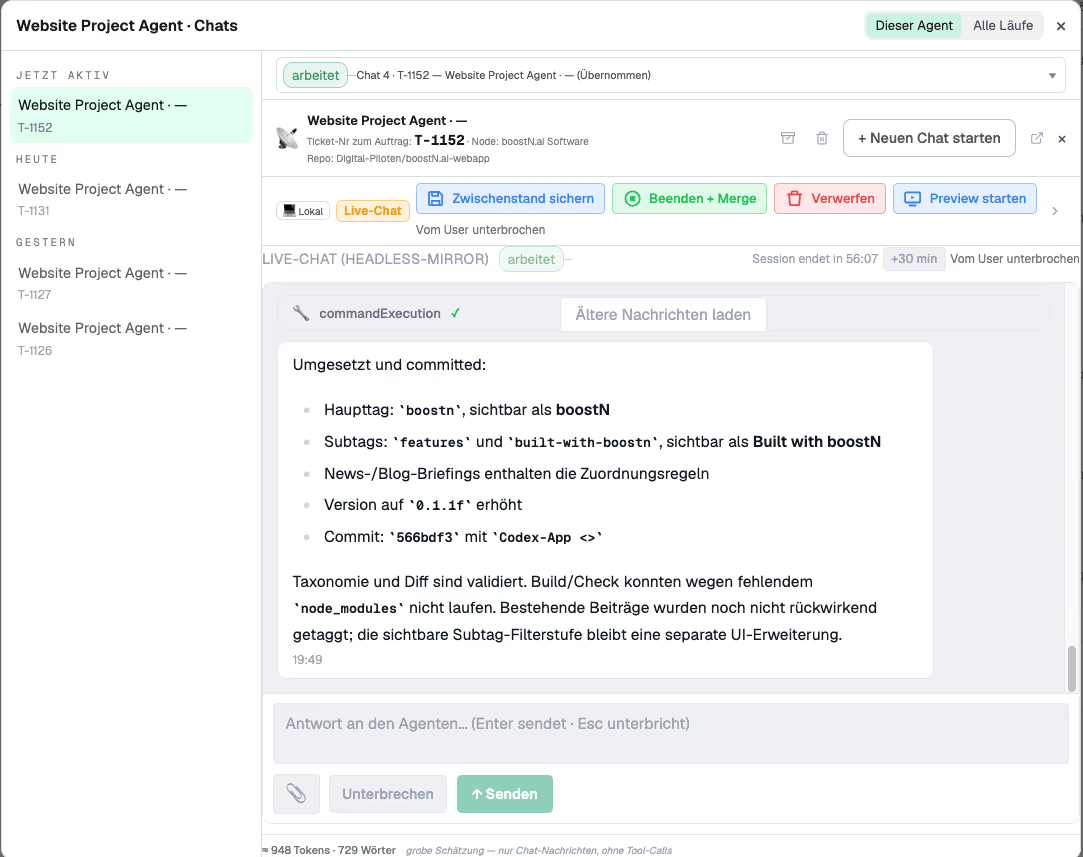
Die Umsetzung wird direkt aus dem Chat sichtbar
Der neue Button sitzt dort, wo du das Ergebnis ohnehin erwartest.
Sobald du die Arbeit des Agenten prüfen möchtest, startest du die Preview aus derselben Ansicht. boostN übernimmt den technischen Weg bis zur geöffneten Vorschau im Hintergrund.
Was sich konkret geändert hat
- Preview direkt aus dem Chat: Der neue Button steht in der Aktionsleiste eines Agenten-Chats bereit.
- Das Ergebnis wird geöffnet: Du bekommst eine lauffähige Vorschau der aktuellen Umsetzung.
- Kein Git-Wissen nötig: Branches, Befehle und lokales Setup bleiben im Hintergrund.
- Direkt testen: Du kannst Bedienung, Darstellung und Ablauf prüfen, bevor du die Umsetzung abnimmst.
Was vorher galt
Ein Agent konnte eine Aufgabe umsetzen und sauber beschreiben, was er geändert hatte. Trotzdem blieb für viele Menschen ein Abstand zwischen der fertigen Arbeit und dem sichtbaren Ergebnis. Wer die Umsetzung selbst prüfen wollte, musste wissen, wie man den richtigen Stand öffnet, das Projekt startet und anschließend die passende Adresse aufruft.
Für Entwickler gehört das zum Alltag. Für alle anderen ist es eine unnötige Hürde. Selbst eine kleine Änderung konnte dadurch in einer Zusammenfassung verständlich klingen, ohne dass du sie wirklich vor dir hattest. Ob ein Button richtig sitzt, eine Seite logisch aufgebaut ist oder ein Ablauf beim Klicken funktioniert, lässt sich in einer Preview schneller beurteilen als in zehn Zeilen technischem Bericht.
Was jetzt gilt
1. Du bleibst im Agenten-Chat. Wenn der Agent seine Arbeit beendet hat oder du einen Zwischenstand prüfen willst, musst du die Arbeitsumgebung nicht wechseln. Der Einstieg in die Vorschau liegt direkt bei den Aktionen des Chats.
2. boostN übernimmt den technischen Zwischenschritt. Ein Klick auf „Preview starten“ stößt den nötigen Ablauf an und öffnet die Umsetzung für dich. Was im Hintergrund passieren muss, ist nicht mehr deine Aufgabe. Du konzentrierst dich auf das Ergebnis.
3. Aus einer Beschreibung wird etwas Benutzbares. In der Preview siehst du nicht nur einen Screenshot. Du kannst die Umsetzung bedienen, durch Seiten gehen und prüfen, ob sie sich so verhält, wie du es erwartet hast. Dadurch wird auch dein Feedback konkreter: Statt „Irgendwas wirkt noch nicht richtig“ kannst du direkt sagen, an welcher Stelle der Ablauf hakt.
Einordnung
Ich habe „Preview starten“ gebaut, weil eine Umsetzung erst dann greifbar wird, wenn du sie selbst benutzen kannst. Der Agent kann seine Änderungen erklären, aber er kann dir die eigene Wahrnehmung nicht abnehmen. Gerade bei Oberflächen zählt, was du siehst und beim Klicken erlebst.
Der eigentliche Fortschritt liegt deshalb nicht im zusätzlichen Button, sondern in der kürzeren Schleife zwischen Umsetzung und Prüfung. Mehr Menschen können die Arbeit eines Agenten selbst beurteilen, ohne vorher Entwicklungswerkzeuge zu lernen. Das macht den Prozess zugänglicher und reduziert Missverständnisse.
Eine Preview ersetzt trotzdem keine abschließende Abnahme. Unterschiedliche Geräte, echte Daten und seltene Sonderfälle verdienen weiterhin einen eigenen Blick. Sie beantwortet aber die erste und wichtigste Frage sofort: Ist das, was der Agent gebaut hat, grundsätzlich das, was ich wollte?
Was du jetzt tun kannst
Wenn dein Agent eine sichtbare Änderung umgesetzt hat: Starte die Preview direkt im Chat und geh den betroffenen Ablauf einmal selbst durch.
Wenn etwas noch nicht passt: Beschreibe die konkrete Stelle aus der Preview. Der Agent bekommt damit präziseres Feedback und kann gezielter nacharbeiten.
Wenn du keine technischen Vorkenntnisse hast: Nutze die Preview genauso. Der Button ist bewusst nicht nur für Entwickler gedacht — du brauchst weder Git noch ein lokales Projekt.
Wie der Agent vorher schon ins richtige Projekt kam
Die neue Preview baut auf der Execution-Engine auf, die Aufgaben aus dem Dashboard dem richtigen Projekt zuordnet: → Tickets aus dem Dashboard auf jedes Repository
Quellen
Diese News ist eine First-Party-Produktmeldung. Sie basiert auf dem veröffentlichten Produktstand vom 14. September 2026.